OverlayComposer выводит все виджеты стрима через один Browser Source в OBS. Виджеты расставляются в визуальном редакторе, а у каждой сцены OBS свой макет.
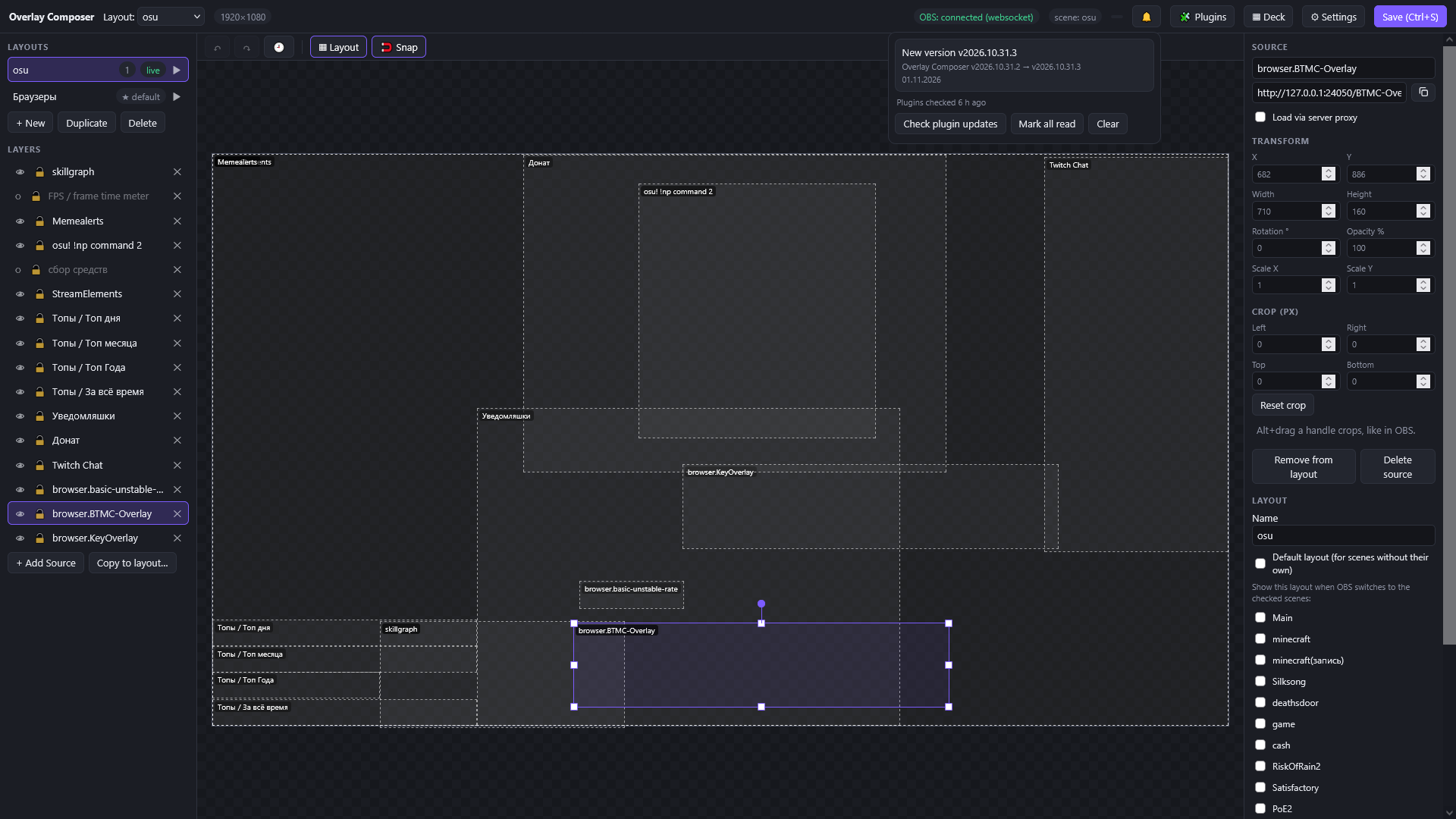 Редактор. Пунктирные рамки — виджеты макета, справа свойства выбранного слоя.
1. Установка и запуск
- Скачай свежую сборку для своей системы на GitHub Releases:
overlay-composer-windows-amd64.exeилиoverlay-composer-linux-amd64. - Запусти её. В Windows консольного окна нет, программа живёт в системном трее (значок открывает редактор, папки данных и логов и завершает программу).
- Редактор откроется в браузере по адресу
http://127.0.0.1:8000/editor.
Программа работает только на твоём компьютере. Повторный запуск не поднимает второй сервер, а просто открывает редактор.
Windows SmartScreen может предупредить о неподписанной программе: нажми Подробнее → Выполнить в любом случае. Контрольные суммы SHA256 указаны внизу каждого релиза.
2. Добавь оверлей в OBS
В OBS добавь один Browser Source с адресом http://127.0.0.1:8000/overlay и размером твоего холста (например, 1920 × 1080) в каждую сцену, где нужен оверлей. Подробнее: Подключение к OBS.
Сцены в OBS уже есть? Собирать всё с нуля не нужно. Подключи obs-websocket и нажми Import from OBS: существующие сцены станут макетами, а каждый Browser Source — слоем с тем же размером и положением. После этого остаётся выбрать, какой макет привязан к какой сцене (флажки в панели справа в редакторе), и заменить старые источники в OBS одним источником оверлея.
3. Собери макет
- В редакторе нажми + Add Source. Вкладки: веб-страница по адресу (тот же адрес, что ты вставил бы в Browser Source), уже созданный источник, готовые виджеты из плагинов и локальный HTML-файл.
- Перетащи виджет по холсту, растяни за углы, поверни за ручку, в панели справа задай прозрачность.
- Нажми Save (Ctrl+S).
- Привяжи макет к сценам OBS флажками в панели справа или отметь его макетом по умолчанию для сцен, у которых своего нет.
Переключи сцену в OBS, и оверлей покажет подходящий макет.
4. Следи за FPS и что делать, если что-то не так
Плагин fps-meter (Add Source → Plugin store…) — виджет, который показывает FPS всей сцены оверлея прямо на холсте, так что цифры видно во время стрима или игры.
Если оверлей тормозит или FPS проседает, попробуй переключить Аппаратное ускорение Browser Source в OBS (Настройки → Дополнительно) и перезапусти OBS: на одних системах помогает выключение, на других — включение. Подробнее в разделе Решение проблем.
Что дальше
- Подключение к OBS: obs-websocket, импорт сцен из OBS.
- Макеты и редактор: все возможности редактора.
- Настройки: удалённые устройства, аккаунты Twitch, папки данных.
- Deck: переключение сцен с планшета.
- Виджеты и плагины: магазин плагинов и свои виджеты.