Browser Source
- Запусти OverlayComposer.
- В OBS добавь в сцену Browser Source.
- Укажи адрес
http://127.0.0.1:8000/overlay. - Задай ширину и высоту, как у холста OBS, например 1920 × 1080.
- Добавь этот же источник в остальные сцены, где нужен оверлей (Добавить источник → Добавить существующий).
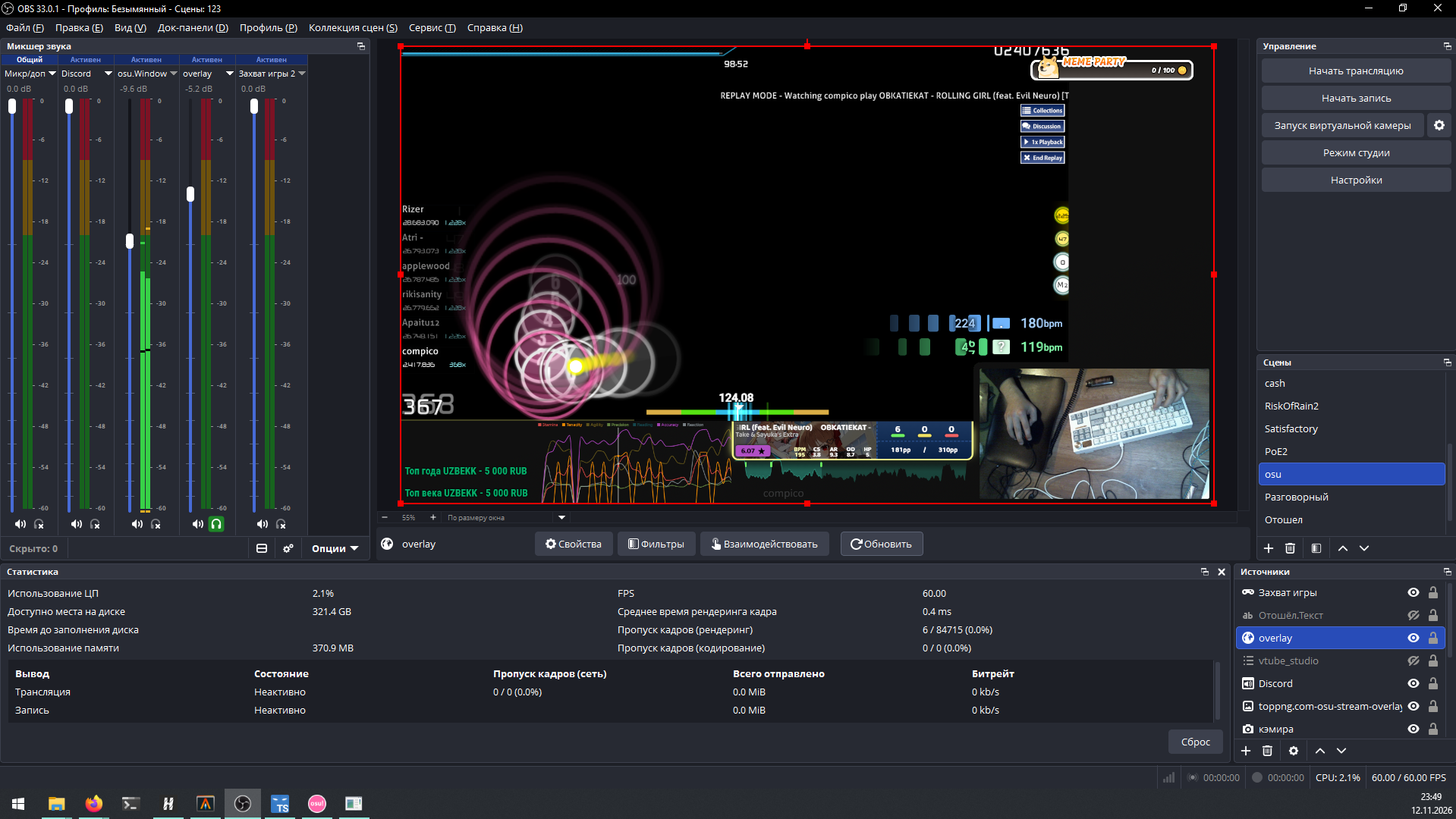 Один Browser Source с именем
overlay: в нём рисуются все виджеты текущего макета.
OverlayComposer переключает видимый макет при смене активной сцены OBS. Сцена без своего макета показывает макет по умолчанию.
Подключение obs-websocket (рекомендуется)
С obs-websocket программа знает полный список сцен OBS (чтобы привязывать к ним макеты) и текущую сцену, а Deck может переключать сцены.
- В OBS: Инструменты → Настройки WebSocket-сервера → Включить WebSocket-сервер (пароль по желанию).
- В OverlayComposer: ⚙ Settings → OBS, отметь Connect to OBS via obs-websocket, введи адрес (обычно
ws://127.0.0.1:4455) и пароль. Применяется сразу, Reconnect now повторяет подключение.
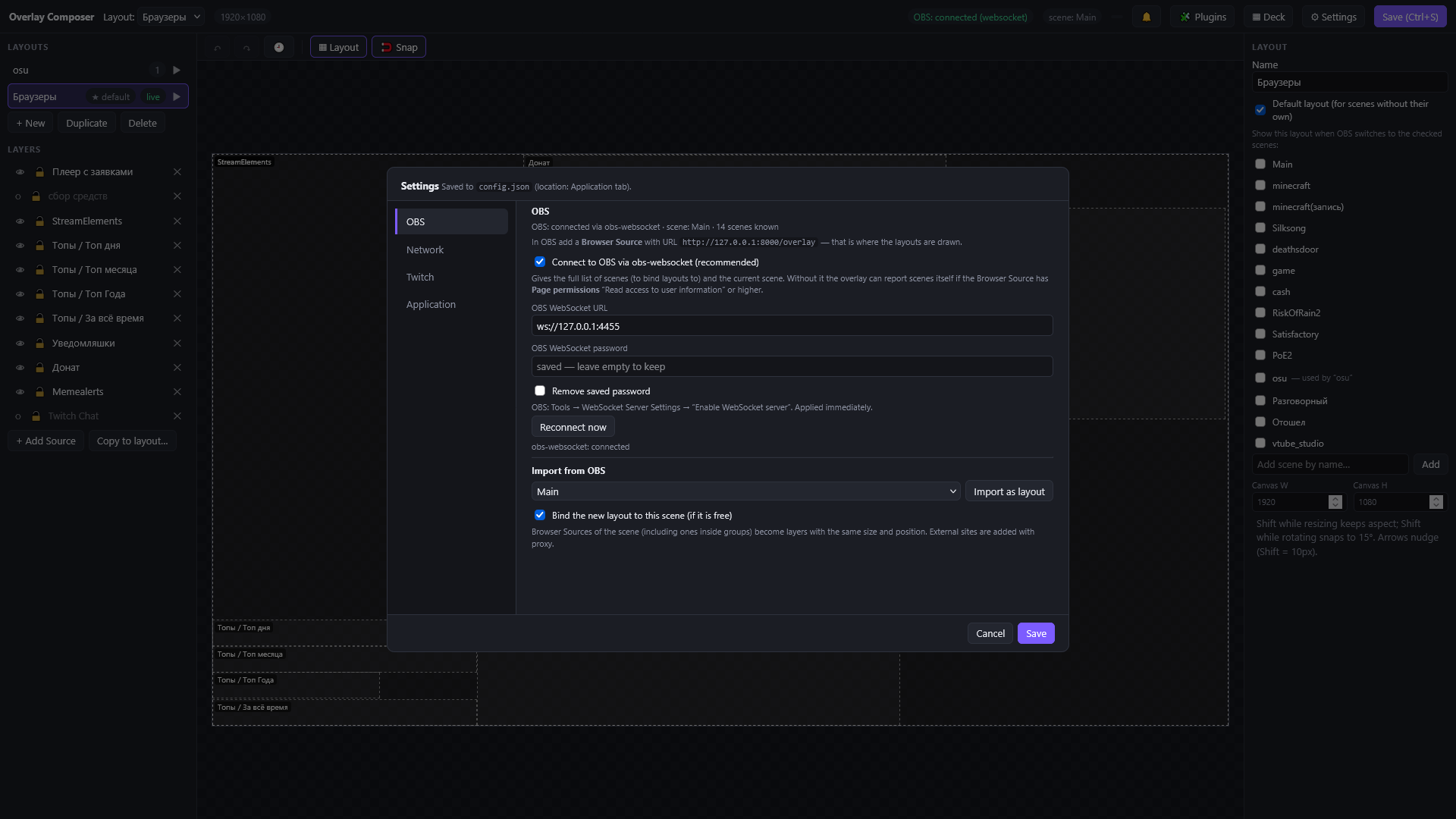 Settings → OBS: состояние подключения, адрес Browser Source, адрес obs-websocket и импорт.
Без obs-websocket сцену сообщает сам Browser Source, но только если в его настройках Page permissions не ниже Read access to user information.
Импорт сцены из OBS
⚙ Settings → OBS → Import from OBS: выбери сцену и нажми Import as layout. Каждый Browser Source сцены (в том числе внутри групп и вложенных сцен) станет слоем с теми же размером, положением, поворотом, порядком и видимостью. Внешние сайты подключаются через прокси, адреса localhost и 127.0.0.1 используются напрямую.
Не переносится (всё это перечислено в отчёте): обрезка (задай в редакторе), отражение, фильтры, локальные файлы и не браузерные источники.
Адрес и порт
По умолчанию сервер слушает 127.0.0.1:8000. Измени это в Settings → Network (применяется после перезапуска). Не открывай сервер в другие сети, если не понимаешь риски; другим устройствам сначала нужно сопряжение, см. Настройки.