Есть три способа добавить виджет в макет. Все начинаются с + Add Source.
1. Веб-страница (iframe)
Введи адрес любого виджета (тот же, что ты дал бы Browser Source в OBS). Если сайт запрещает встраивание (алерты некоторых сервисов донатов), отметь Load via server proxy: программа откроет страницу через себя и уберёт заголовки, запрещающие встраивание. Через прокси работают HTTP, WebSocket и long-poll.
2. Локальный HTML-файл
Add Source → HTML file: выбери .html (CSS, JS и картинки рядом подхватятся) или целую папку. Программа создаст плагин без разрешений в plugins/local-<имя>/ и поставит его на сцену. Правки в этих файлах подхватываются при перезагрузке страницы виджета. До 64 файлов и 6 МБ; если HTML-файлов несколько, главный назови index.html.
3. Плагины
Плагин — готовый виджет с настройками и, при необходимости, доступом к чату Twitch, хранилищу или серверной части.
Add Source → Plugin store… показывает репозитории плагинов. По умолчанию — compico/oc-plugins; можно добавить любой репозиторий в виде owner/repo, owner/repo@ветка-или-тег или ссылки github.com. Каталог показывает версию каждого плагина, запрашиваемые разрешения и коммит, из которого он собран, а установка, обновление и удаление — кнопкой.
Обновление предлагается, когда версия в репозитории выше (или файлы изменились). Новые разрешения подтверждаются отдельно. Чтобы зафиксировать код, используй тег или коммит: owner/repo@v1.2.0. Для приватных репозиториев добавь fine-grained токен GitHub (Contents: Read-only) в окне магазина; он хранится зашифрованным и отправляется только на api.github.com.
Установленные виджеты появляются в Add Source → Widgets. После добавления выбери слой и меняй настройки в панели справа (сохраняются только изменённые значения; ↺ возвращает умолчание).
Разрешения
Виджет просит то, что ему нужно; список показывается при добавлении, его можно менять в свойствах слоя. Без разрешения вызов отклоняется.
| Разрешение | Что позволяет |
|---|---|
chat.read | читать чат канала Twitch |
chat.send | писать в чат от имени бота или стримера |
storage | хранить JSON-данные плагина на этом компьютере |
net.local | GET-запросы к программам на этом компьютере (например, tosu) |
Виджет — чужой код. Он работает в изолированном iframe без доступа к API программы, но всё, что ты ему разрешил, он делает от твоего имени: ставь плагины только от авторов, которым доверяешь.
Автономные плагины (WebAssembly)
Кроме виджетов есть автономные плагины: один файл .wasm, который работает внутри программы и без собственного окна. Он отвечает на HTTP-запросы, получает события (например, награду за баллы канала), хранит данные, пишет в чат от имени бота, публикует события для других программ и может нести свои виджеты и страницу настроек.
Установка: скачай <id>.wasm из релиза плагина (у compico/oc-plugins теги <id>-v<версия>) и положи в папку плагинов, либо поставь из магазина. Затем открой 🧩 Plugins в шапке: Rescan подхватывает новые файлы, а в карточке плагина можно выдать разрешения, поменять настройки и перезапустить его.
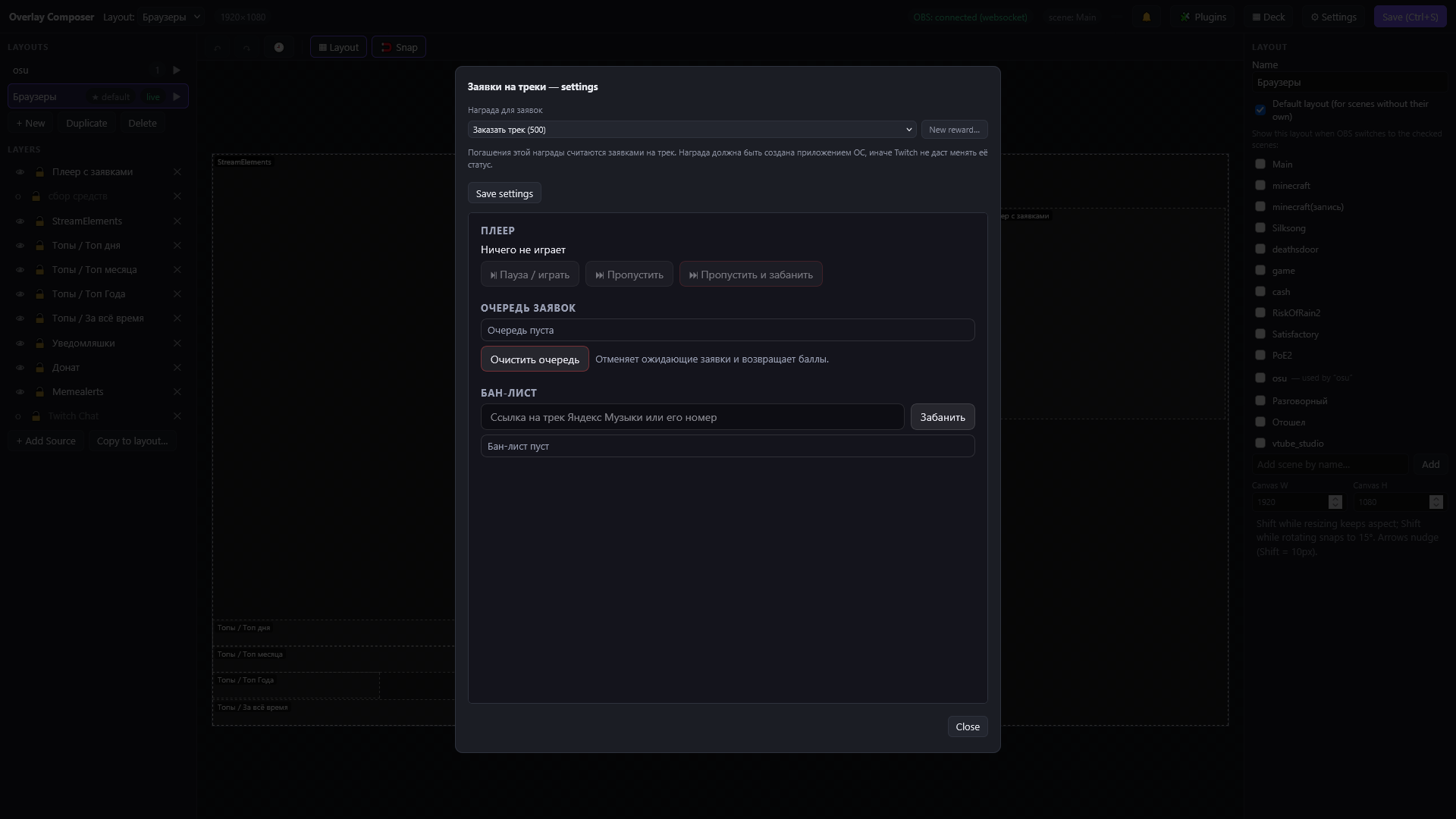 Страница настроек плагина
music (заявки на треки за баллы канала): награда, плеер, очередь и бан-лист.
| Разрешение | Что позволяет |
|---|---|
storage | хранить данные |
net.http | исходящие HTTP-запросы (никогда в loopback и частные сети) |
twitch.redemption | получать погашения наград, выполнять и отменять их |
timer | таймеры хоста |
events.publish | публиковать события для подписчиков |
chat.send | писать в чат канала стримера от имени бота |
Выдача или смена разрешений перезапускает плагин. Плагин, упавший 5 раз за минуту, останавливается до ручного перезапуска. Всё, что плагин пишет в лог, попадает в лог программы с пометкой plugin=<id>.
Напиши свой
См. Разработка плагинов: HTML-виджеты и автономные плагины на Go.